鼠标螺丝滑丝了怎么办?(鼠标外壳螺丝柱滑丝、按键双击失灵先别扔!资深维修师教你科学“续命”)
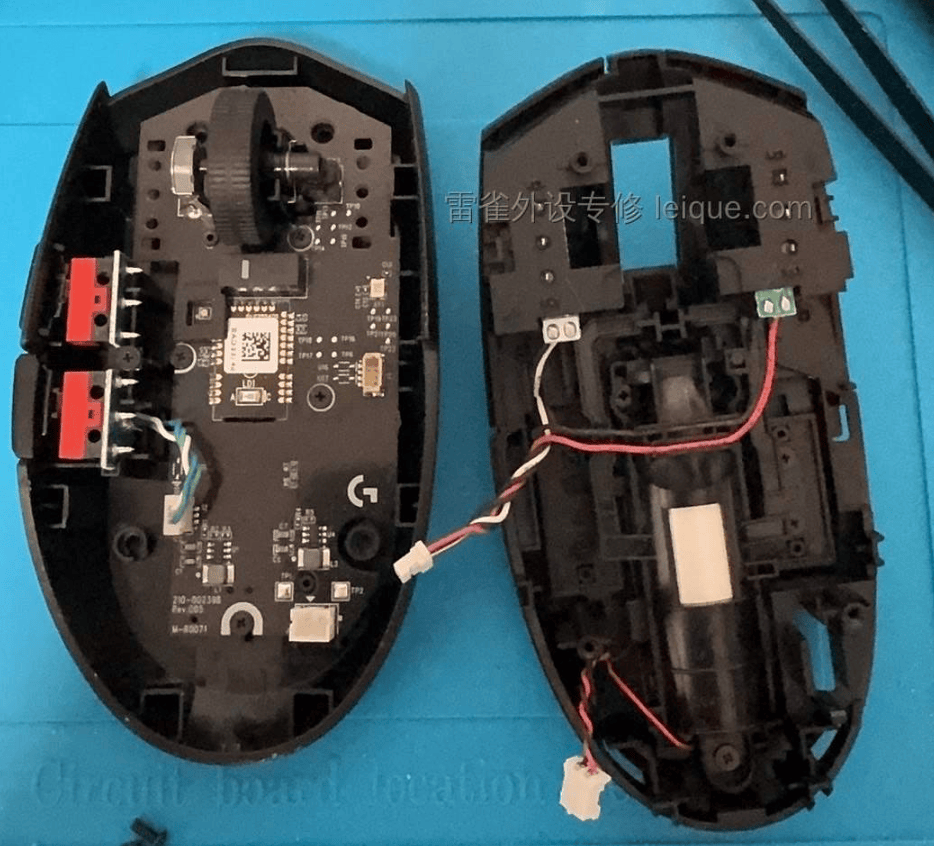
很多玩家手里的主力游戏鼠标(比如罗技 GPW、雷蛇毒蝰、冰豹 Kone 系列等)用个两三年,难免会遇到两个让人头疼的物理损耗:一是拆装或摔落导致的底壳螺丝柱滑丝,二是高强度点击后的按键双击或断触。
网上流传着不少“牙膏大法”、“热熔胶灌注”的土偏方,作为日常经手大量外设维修的技术人员,今天把这些常见故障的底层原因和真正靠谱的修复方案拆解清楚,避免大家在自己动手时把鼠标彻底修报废。
一、 螺丝柱滑丝(空转拧不紧)的正确修复方案
首先要区分两个概念:螺丝头滑牙(螺丝刀拧不动)和塑料螺丝柱滑丝(螺丝在柱子里空转)。网上说的“垫橡皮筋”或“涂抹摩擦剂”只针对前者,遇到内部塑料柱滑丝,按严重程度推荐三种真正在维修台上验证过的方法:
- 轻度滑丝:ABS 塑料丝/细铜丝填充法(零成本)
- 原理: 塑料柱内壁螺纹被磨平,导致螺丝咬合不住。
- 操作: 剪一段极细的废旧网线铜丝(单股细丝即可),或者削一条头发丝粗细的 ABS 塑料条,塞进螺丝孔内壁一侧,再把原装螺丝垂直拧入。利用物理挤压重新建立阻尼,紧固度能恢复八成以上,且不影响下次拆解。
- 螺丝柱开裂:AB胶 + 棉絮/小苏打加固(针对受力的主螺丝柱)
- 误区避坑: 千万不要用热熔胶!热熔胶冷却后依然偏软,稍微用力拧螺丝就会再次脱扣,且极难清理。
- 操作: 如果螺丝柱已经纵向裂开,先用细铁丝或热风枪微调归位,在螺丝柱外壁涂抹少量改性丙烯酸酯 AB 胶(如哥俩好,注意别流进孔内),撒一点点小苏打或包一圈极薄的脱脂棉纤维增加结构强度。彻底固化 12 小时后,重新攻丝拧入即可。
- 重度断柱:原装报废底壳移植或注塑重塑
鼠标底壳的螺丝柱壁厚通常只有 1mm 左右,网上卖的“M2 金属热熔螺母”外径往往大于柱体,自己用电烙铁烫埋极易把底壳烫穿变形。如果断柱严重,更稳妥的做法是寻找同型号拆机底壳替换,或者用 UV 光固化树脂分层堆叠重建柱体。
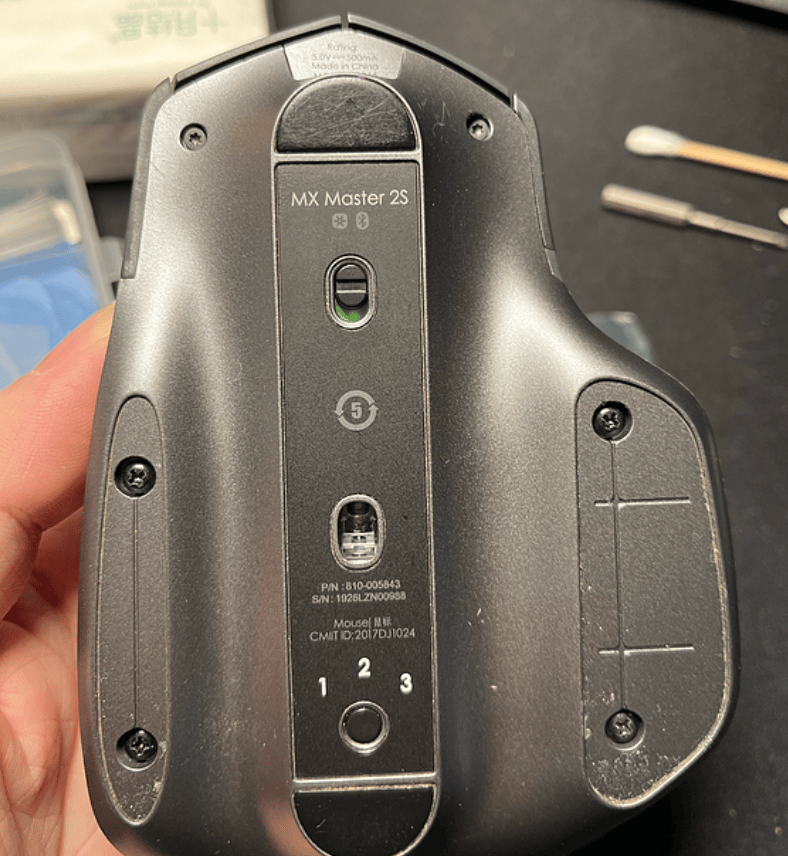
二、 按键失灵/双击:先排查,再动烙铁
当你发现鼠标左键“点一下变两下”,或者按下去没反应、拖动文件经常中途松开,90% 是机械微动内部的金属弹片氧化或疲劳磨损了。
- 第一步:用工具做全按键排查(别盲目拆机) 在拆鼠标之前,建议先打开网页版的在线外设测试工具(比如
leique.com旗下的鼠标按键与回报率检测页面),快速测试左右键、侧键、中键的触发响应和连击率。有时候按键不灵并非微动损坏,而是外壳按键柱磨损产生了空键程,或者滚轮编码器积灰导致的连带卡顿。 - 第二步:规范更换微动(避坑指南) 如果确认是微动老化,准备一把恒温电烙铁(温度调至 350℃ 左右)、吸锡器、无铅焊锡丝和镊子(⚠️ 切忌使用修家电的大功率焊锡枪,极易把鼠标双层 PCB 的焊盘直接烫掉,导致飞线大修):
- 撕开脚贴(建议先用吹风机热风微吹 10 秒,方便无损揭下),拧下底壳螺丝;
- 分离上下壳排线(注意卡扣方向,别硬扯);
- 给旧微动的三个引脚加一点新锡(新锡熔点低,能带动旧无铅锡融化),用吸锡器吸净焊锡后取下旧微动;
- 装入新微动(注意微动触发点朝向与原装一致,且底部必须紧贴 PCB 板面,不能歪斜),重新点焊固定并装回测试。
三、 顺手解决的 3 个高频小毛病
- 滚轮回滚/上下乱跳: 属于编码器内部进灰或触点氧化。拆开后往编码器缝隙滴两滴精密电子清洁剂(如 WD-40 精密电器清洁剂,注意不是普通防锈润滑油),快速转动滚轮几十圈挥发即可。
- 按键空键程/手感发肉: 微动长期敲击会在塑料按键柱底部砸出凹坑。剪一小块 特氟龙胶带(PTFE) 贴在按键柱接触点上,就能完美补齐键程,恢复清脆手感。
- 侧键塌陷: 通常是内部微动支架塑料卡扣断裂,可以用高精度镊子对齐后用少量瞬干胶点涂固定,切勿大量滴胶导致胶水渗入微动内部把按键粘死。
写在最后: 对于喜欢折腾的 DIY 玩家来说,自己买几颗凯华、欧姆龙微动动手换上很有成就感;但如果你手头的是几百上千元的旗舰无线鼠标(内部排线密集、部分带有热插拔小板或光微动结构),缺乏焊接经验容易把焊盘烫掉或扯断排线,建议直接找像雷雀快修这类专注外设寄修的实验室处理,专业恒温焊台配合原厂级配件,既省去买工具的试错成本,也能让老伙计再战几年。