
鼠标为什么会出现双击?常见原因、故障判断与维修方法详解
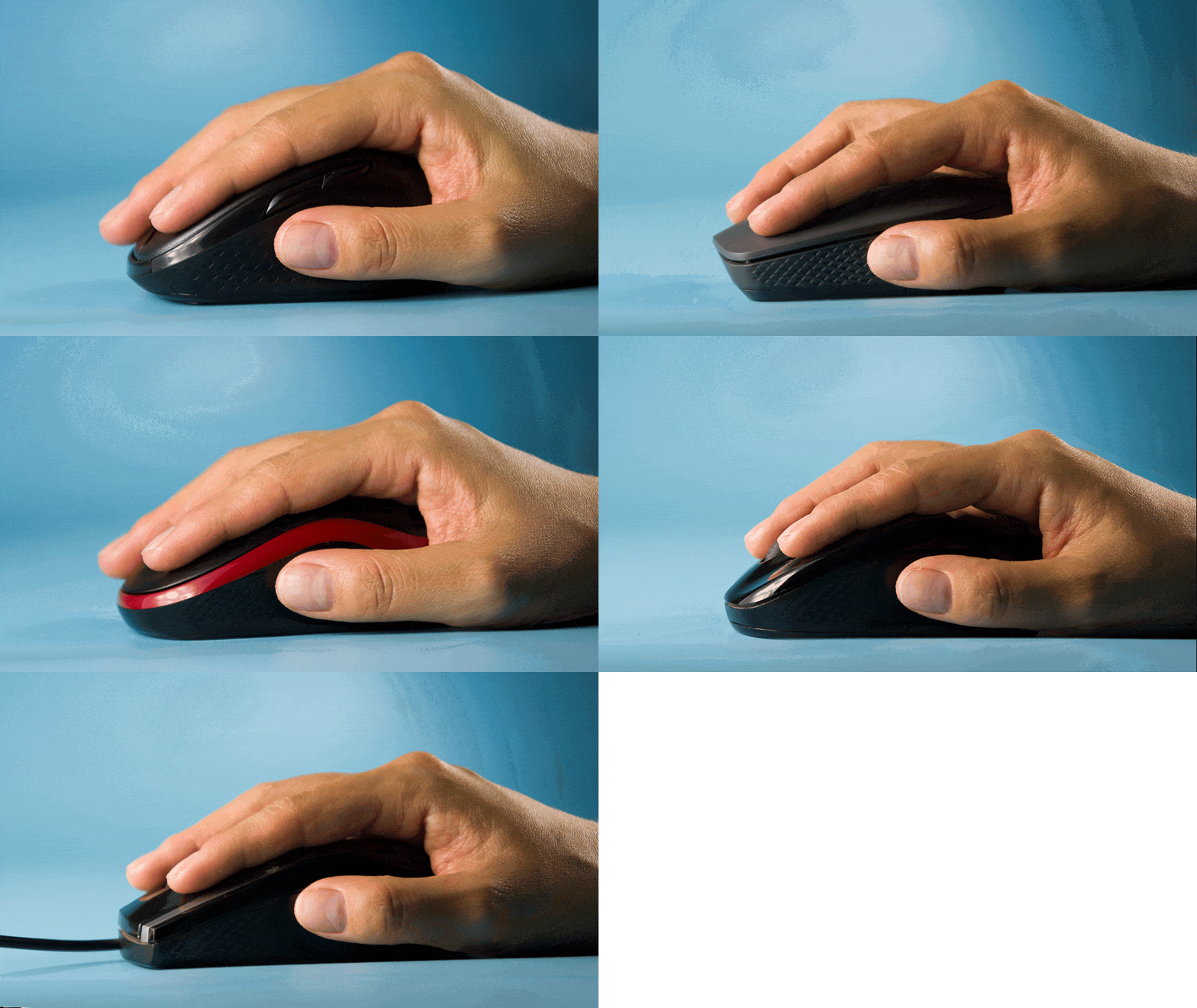
鼠标双击是使用过程中比较常见的一种故障,典型表现是明明只按了一次鼠标左键,电脑却识别成了两次点击。
例如,打开文件时一次点击就触发了双击操作,玩游戏时按住鼠标进行操作,却出现意外的重复点击。这些情况都会影响正常使用。
很多人遇到鼠标双击,第一反应就是微动坏了。实际上,机械微动故障确实是比较常见的原因,但并不是所有双击问题都来自微动本身。
那么,鼠标为什么会出现双击?内部究竟发生了什么变化?
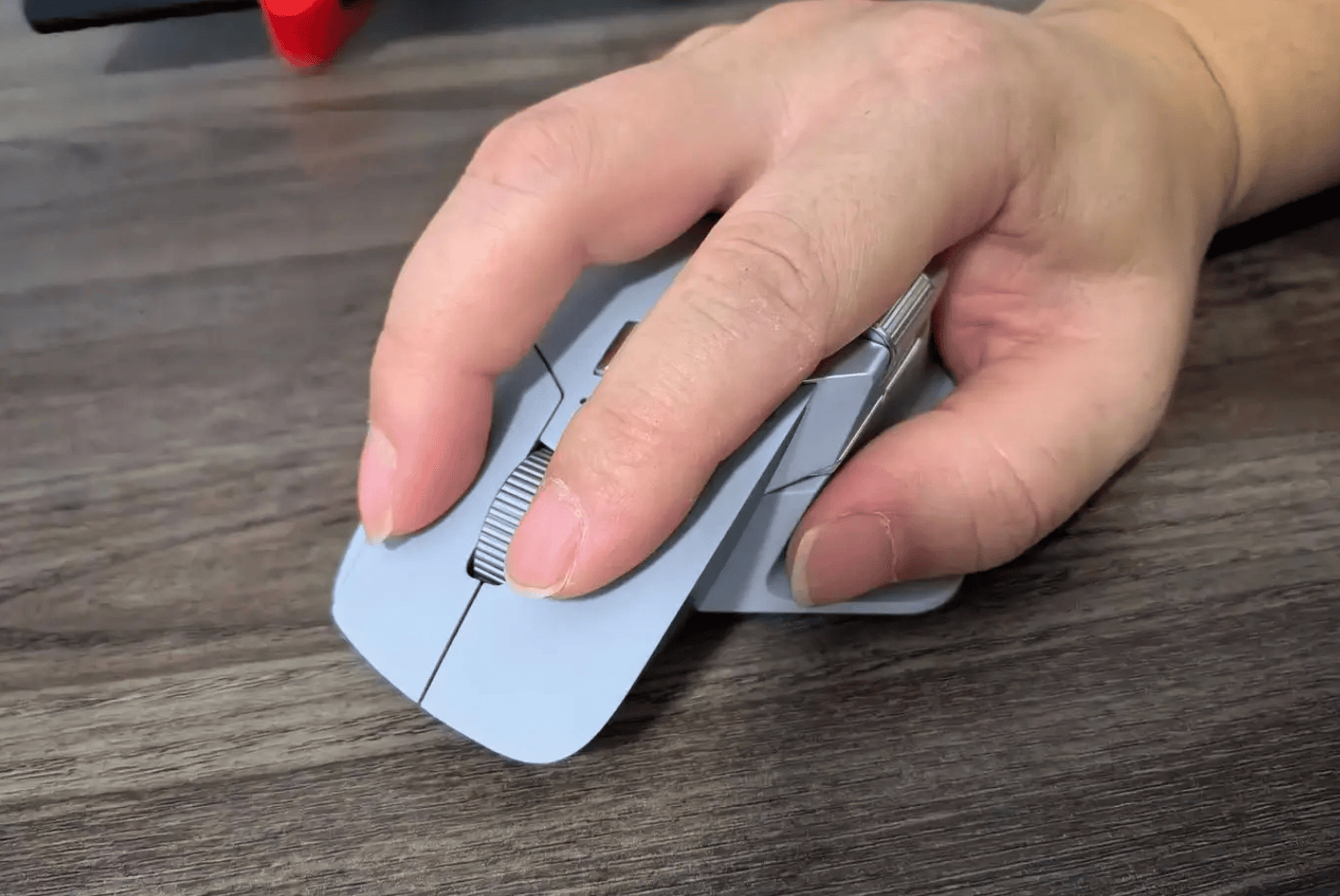
一、什么是鼠标双击?
正常情况下,鼠标每完成一次按下和松开动作,主控芯片就会识别到一次完整的点击操作。
一次点击主要包含两个状态:
- 按键按下:鼠标向电脑发送按下信号。
- 按键释放:鼠标向电脑发送释放信号。
当鼠标出现双击故障时,用户实际上只进行了一次物理按压,但鼠标却产生了额外的按键状态变化。
例如,正常的点击信号应该是:
按下 → 松开
而异常情况下可能变成:
按下 → 松开 → 再次按下 → 再次松开
电脑接收到两次完整的点击信号,自然就会将一次操作识别为双击。
因此,双击问题的本质是鼠标按键信号出现了异常变化。
二、机械微动触点异常是鼠标双击的常见原因
目前很多传统鼠标仍然采用机械微动作为左右按键的触发元件。
机械微动内部主要由弹片、动触点和静触点组成,通过金属触点的接触与分离完成电路通断。
长期使用后,内部触点可能受到磨损、氧化和机械疲劳等因素影响,导致接触状态发生变化。
常见原因主要有以下几种。
1. 触点磨损
机械微动每完成一次点击,内部触点都会经历接触和分离。
随着点击次数增加,触点表面可能逐渐发生磨损,影响接触稳定性。
当触点无法保持正常的电气状态时,就可能出现信号异常,表现为双击、断触或点击不灵敏。
2. 触点氧化或污染
机械触点长期处于工作环境中,可能受到空气、水汽及污染物等因素影响。
触点表面状态发生变化后,接触电阻可能增大,进而影响信号传输的稳定性。
不过,触点氧化并不是所有双击故障的直接原因,实际情况需要结合微动的电气表现进行判断。
3. 弹片疲劳
机械微动内部的弹片需要反复发生形变,才能完成按下和复位动作。
长期使用后,弹片可能出现机械疲劳,导致动作特性发生变化。
当弹片无法保持原有的稳定动作状态时,可能影响触点的接触和释放过程,增加异常点击的可能性。
4. 触点弹跳异常
触点弹跳是机械微动工作过程中需要处理的一种现象。
在触点接触或分离的瞬间,内部结构可能产生短暂振动,使电路在极短时间内反复接通和断开。
正常情况下,鼠标主控电路或固件会通过消抖机制过滤这些短暂的异常信号。
但如果微动触点状态发生变化,产生的异常信号超出了原有消抖机制能够有效处理的范围,就可能被识别成额外的点击。
这也是机械微动使用一段时间后出现双击的重要原因之一。
三、光微动鼠标也会出现双击吗?
光微动采用不同于传统机械微动的信号检测方式。
它通过红外发射端和接收端识别光路变化,不需要依靠金属触点接触完成信号传递。
因此,光微动能够从原理上规避传统机械触点磨损、氧化和触点弹跳所引起的部分双击问题。
但这并不意味着光微动鼠标绝对不会出现双击。
光学检测电路、内部机械结构、主控芯片以及相关线路出现异常时,同样可能造成点击信号识别错误。
另外,部分采用光学触发与机械反馈结合的混合微动,也需要根据具体结构判断其故障原因。
因此,不能单纯根据鼠标使用的是光微动还是机械微动,就判断它是否一定会出现双击。
四、除了微动,还有哪些原因可能导致鼠标双击?
如果更换微动后双击问题仍然存在,就需要考虑其他方面的原因。
1. 鼠标主板电路异常
微动产生的信号需要经过鼠标主板上的相关电路,最终由主控芯片识别和处理。
如果主板出现线路异常、焊点虚焊或相关元件故障,也可能造成按键信号不稳定。
这种情况下,即使更换新的微动,也不一定能够解决问题。
2. 固件或主控处理异常
鼠标主控芯片负责处理按键信号,并按照固件设定完成相应操作。
如果固件或信号处理逻辑出现异常,也可能导致点击识别不正确。
不过,这类情况需要结合具体型号和故障表现判断,不能将所有双击问题都归结为固件问题。
3. 操作系统和鼠标设置
有些用户遇到的双击现象,并不一定是鼠标硬件故障。
例如,操作系统中的双击速度设置、鼠标辅助功能或第三方鼠标管理软件,都可能改变点击操作的识别方式。
如果鼠标在不同电脑上表现正常,而只在某一台设备上出现异常,就应该优先检查系统设置和软件环境。
五、鼠标出现双击应该如何判断故障原因?
发现鼠标双击后,不建议直接拆开鼠标或购买新的微动。可以先通过简单的测试缩小故障范围。
1. 更换电脑测试
将鼠标连接到另一台电脑,观察是否仍然出现相同的双击问题。
如果在多台设备上都出现相同故障,说明问题来自鼠标本身的可能性较高。
如果只在某一台电脑上出现,则需要检查系统设置、驱动和相关软件。
2. 使用在线鼠标测试工具
可以通过在线鼠标测试页面观察按键状态。
正常情况下,按下一次鼠标按键,页面应该只显示一次按下和释放过程。
如果一次物理点击产生了额外的按键状态变化,就说明鼠标可能存在信号异常。
3. 区分双击、断触和按键粘连
这几种故障表现容易混淆,但实际情况并不相同:
- 双击:按下一次,却被识别为多次点击。
- 断触:按下鼠标后,信号无法稳定保持,出现点击中断。
- 按键粘连:松开按键后,系统仍然认为按键处于按下状态。
准确区分故障表现,有助于后续维修判断。
六、鼠标双击可以维修吗?
大多数由机械微动引起的双击问题,都可以通过更换微动进行维修。
维修过程中,通常需要先拆解鼠标,检测左右按键微动的工作状态,确认故障位置后再进行处理。
如果确认是微动内部触点异常,可以根据鼠标原有规格和使用需求,更换兼容的机械微动。
如果鼠标采用光微动,则需要根据具体结构检查光学检测部分及相关电路。
对于更换微动后仍然存在双击的情况,还需要进一步检查主板线路、焊点和主控电路,避免重复更换元件却无法解决问题。
另外,更换微动时也可以根据实际需求选择不同操作力度的型号,但需要注意微动尺寸、引脚和按键结构是否兼容。
总结
鼠标双击的本质是按键信号出现了异常变化,其中机械微动触点磨损、氧化、弹片疲劳和触点弹跳异常,是传统机械微动鼠标比较常见的故障原因。
但双击并不一定都是微动造成的,鼠标主板、固件和操作系统设置也可能影响最终的点击识别。
发现双击后,建议先通过更换电脑和在线测试等方式排查,确定是硬件还是软件问题,再进行针对性维修。
对于确认由微动引起的故障,通常不需要更换整只鼠标,通过更换合适的微动,就有机会恢复正常使用。